《一步步掌握SuperMemo - SuperMemo帮助》总结
1. 3分钟了解ABC
- 添加新内容:使用
Alt+A添加问题和答案形式的新材料。 - 学习:使用
Ctrl+L开始学习,直到显示“Nothing more to learn”。- 这个过程中一般通过填空和评分来实现
- 如果你看到一张你不想学习的卡片,你可以: 删除或排除(即从学习过程中移除,但不会删除卡片内容) 可以按 Ctrl+D 排除一张卡片这将让卡片保留在你的集合中,但不会要求你复习。
2. 简单与强大的SuperMemo
- 分阶段探索:通过
File: Level菜单选择不同级别(初学者、基础、中级、专业)。 - 功能解锁:部分功能在特定级别不可用,但可通过快捷键访问。
3. 知识安全与备份
- 重要性:备份是保护知识的关键,使用
Shift+Ctrl+C定期备份。 - 建议:每隔几天在不同硬盘备份,每月在其他媒体备份。
4. 查找文档
- 帮助页面:按
F1获取上下文相关的帮助。
5. 使用SuperMemo阅读
- 增量阅读:从互联网导入文章,转换为问答形式,提升学习效率。
- 长期收益:虽初期有挫折,但熟练后可显著提升学习能力。
摘录文章
在阅读过程中,你可以从文章中摘录最重要的部分进行学习。这是为了确保你不会忘记文章中最重要的内容。
摘录片段将会进行以下工作:
创建包含摘录片段的新卡片
将新卡片加入学习过程
将原文章中摘录的片段标记为“已摘录”
在阅读过程中,你可以从文章中摘录最重要的部分进行学习。
从你的文章中摘录一个重要的片段:
选中片段,然后
点击窗口底部的 (Alt+X)

制作卡片
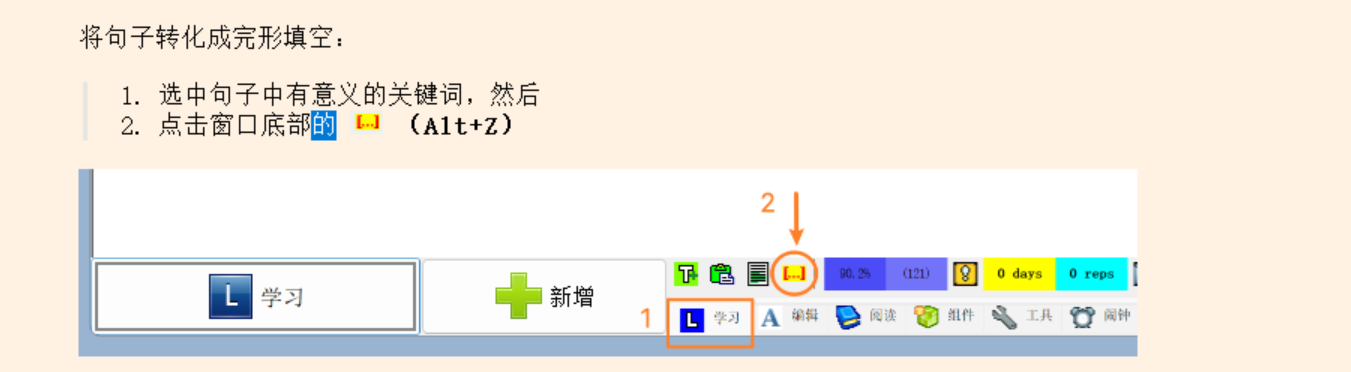
你可以将文章片段(摘录)转换为问答卡片(完型填空)。你将使用挖空工具来实现这一点。完形填空是一个句子,被挖空的内容会用三个点代替。这样的句子可以理解为问句。你要做的就是回忆句子中缺失的部分。
卡片排序
当你想要将一张卡片加入到当天的待复习队列时,
你可以使用快捷键 Ctrl+Shift+J,然后输入一个数字。
该数字决定了这张卡片出现在队列的位置。默认为队列尾部。
输入 1 然后点确定,即可将卡片加入队首。(即当天第一个出现)
卡片太难了,想要之后再学?
Ctrl+J 可以自己设置下一次复习这张卡片的间隔,同时保留复习历史。
Ctrl+M 也可以,但会清除复习历史(相当于变成新卡片)。
如果 Ctrl+M 后不输入间隔,,卡片会从复习过程中清除,变成新学材料。
6. 定期检查数据
- 修复收藏夹:使用
File: Repair collection (Ctrl+F12)检查数据损坏。
7. 窗口布局
- 自定义布局:根据显示器分辨率、字体大小等调整窗口布局。
- 保存与应用:使用
Shift+Ctrl+F5保存布局,Ctrl+F5应用默认布局。
8. 在SuperMemo中搜索内容
- 快速定位:使用
Ctrl+F或导航栏的“搜索”按钮。
9. 让知识容易记住
- 知识表述规则:阅读“20条知识表述规则”以简化记忆。
10. 学习成功的原则
- 高效用户习惯:阅读“SuperMemo高效用户的十诫”节省学习时间。
11. 加工知识
- 持续优化:检查元素的实用性、表述、逻辑性等。
- 操作示例:
- 纠正元素:使用
Q、A、E键编辑文本字段。 - 重新安排:使用
Ctrl+J调整复习日期。 - 忽略元素:使用
Ctrl+D移除学习过程中的元素。 - 删除元素:使用
Del键清理收藏。 - 忘记元素:使用
Ctrl+R稍后学习。
- 纠正元素:使用
12. 统一知识体系
- 好处:
- 全局学习:保持一个全局学习过程和统计数据。
- 多样化学习:混合材料的重复学习更有趣且能提升创造力。
- 避免忽视:防止某些收藏被忽略。
- 合并收藏:使用
File: Merge collection合并多个收藏。
13. 学习过程统计
- 查看统计:
- 重复日历:按
Ctrl+W查看。 - 学习统计数据:按
F5查看。 - 进度分析:使用
Toolkit: Statistics: Analysis (Shift+Alt+A)。
- 重复日历:按
14. 添加多媒体
- 添加组件:使用撰写工具栏或
Edit: Add components。 - 粘贴内容:使用
Ctrl+V粘贴图片,Ctrl+N粘贴文本。
15. 改善物品外观
- 元素菜单(
Alt+F10):- 颜色:改变元素颜色。
- 编辑标题:使用
Alt+T。 - 删除组件:移除选定组件。
- 复制元素:使用
Alt+D。 - 交换问答:使用
Shift+Ctrl+S。 - 应用模板:使用
Shift+Ctrl+M。
- 组件菜单(
Alt+F12):- 颜色:改变组件颜色。
- 导入文件:显示文件内容。
- 编辑字体:更改文本字体。
- 删除组件:移除组件。
- 显示时间:定义组件的显示时间。
16. 自动更改元素外观
- 模板:
- 保存模板:使用
Template: Save as template。 - 设置默认模板:使用
Template: Save as default。 - 应用模板:使用
Shift+Ctrl+M。
- 保存模板:使用
想要给卡片改模板?
Ctrl+Shift+M,然后选模板吧。
注意!把问答卡片的模板改成摘录卡片的模板,并不会改变卡片的类型。
想要改变卡片类型,请使用 Ctrl+Shift+P,然后选择卡片类型。
17. 构建知识树
- 组织结构:在“内容”窗口中组织知识结构。
- 结构意义:良好的结构有助于材料的查找和复习。
18. 围绕概念组织知识
- 概念组:为不同领域的知识分配不同的概念组和外观。
- 设置概念组:使用
Shift+Ctrl+P选择目标概念组。
19. 文本组件选择
- HTML组件:适用于增量阅读,便于文本处理。
- 纯文本组件:速度更快,占用空间更小。
- 组件转换:根据需要选择合适的文本组件。
20. 难以记忆的项目
- 处理方法:
- 重新表述:遵循“20条知识表述规则”。
- 助记技巧:添加示例、插图或使用其他记忆方法。
- 删除项目:考虑删除记忆次数过多的项目。
21. 浏览器和子集的威力
- 功能:
- 审查子集:查看特定元素子集。
- 移动子集:将子集转移到其他SuperMemo或收藏。
- 推迟重复:调整子集的复习计划。
- 排序子集:按标题、优先级、难度等排序。
- 导出子集:将子集导出为文本。
- 操作元素集:进行集合运算和高级搜索。
22. 遗忘指数
- 定义:用于选择记忆程度和投入精力。
- 使用:参见“使用遗忘指数”。
23. 分发学习材料
- 步骤:
- 清理收藏:删除特定元素和评论。
- 重置学习过程:使用
File: Tools: Reset collection。 - 排序收藏:按序数、难度或优先级排序。
- 自由分发:无需许可即可重新发布。
24. 前进后退卡片选择
你可以点击窗口顶部中的 按钮回到浏览的上一张卡片
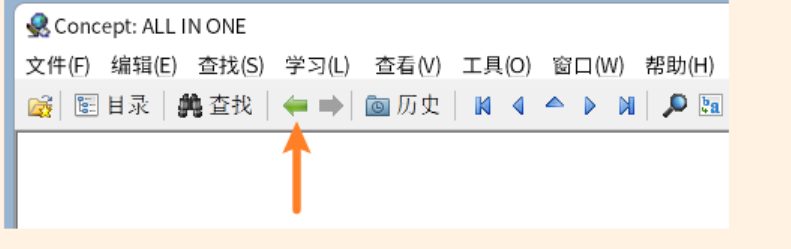
你也可以按下 Alt+⬅️ 实现同样的效果
反过来,你可以按下 Alt+➡️ 在之前浏览过的卡片列表上前进(就像在网页浏览器里面那样)
25.卡片和文件夹上下级关系
摘录出来的卡片,或者挖空的卡片,想要看原文?
如果你没有移动这些卡片的位置,那么 Ctrl+⬆️ 就可以回到原文了。
嗯,摘录/挖空的卡片都会成为原卡片的下级。
如果对摘录的卡片继续摘录,就会加入到摘录卡片的下级。